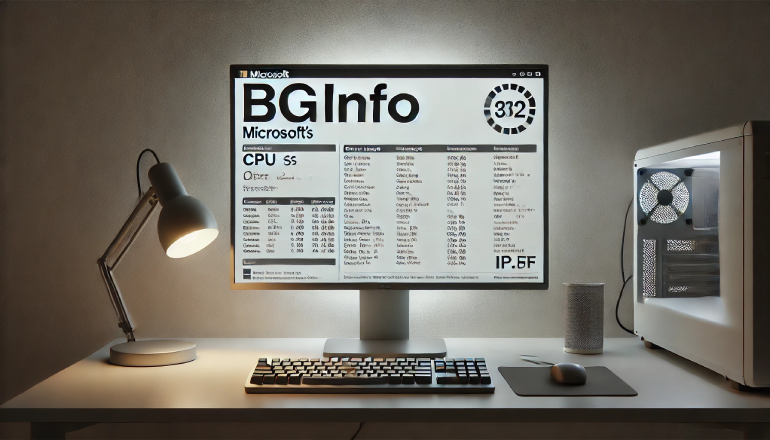

از اونجایی که بعنوان کارشناس هلپدسک کار کردم یکی از مشکلاتی که تیم هلپدسک باهاش مواجه هست گرفتن IP سیستم از کاربر برای وصل شدن به سیستمه. پیش اومده که چند دقیقه از مکالمه با کاربر فقط برای گرفتن IP بوده و باید کاربر رو راهنمایی کنی که از کجا IP یا اسم سیستمش رو بهت بده و در آخر هم موفق نشده و باید حضوری مشکل رو حل میکردیم که خودش باری روی دوش تیمه. شاید بگین که تیم هلپدسک حتما باید اطلاعات سیستمها رو داشته باشه و نبایدم از کاربر انتظار داشته باشه که بتونه این اطلاعات رو به کارشناس بده که باید عرض کنم بله، و درستش هم همنیه ولی به هر حال هستن جاهایی که مستنداتی برای این سطح از شبکه وجود نداره، یا اینکه بروز نشده.
برگردیم به موضوع؛ یه روز که واقعا این مشکل کلافم کرده بود با خودم فکر کردم که خوب میشد اگه IP یا اسم سیستم یه جایی دم دست کاربر باشه تا نیازی نباشه بخواد دنبالش بگرده. شروع کردم به جستجو کردن و به برنامهای رسیدم به اسم BgInfo که خوشبختانه خوده مایکروسافت هم توسعه داده و چیز خوبیه. لینک صفحه مستندات و دانلود رو پایین براتون میذارم و میتونید بخونید ولی اگه جواب کامل رو میخواید ادامه نوشته رو بخونید.
آشنایی و کار با نرمافزار BgInfo
پس از اینکه نرمافزار رو دانلود کردید یه فایل زیپ دارید که شامل سه تا فایله، شما BgInfox64.exe رو اجرا کنید تا بررسیش کنیم. بعد از اجرا نرمافزار با پنجرهای مشابه پنجره زیر مواجه میشین.
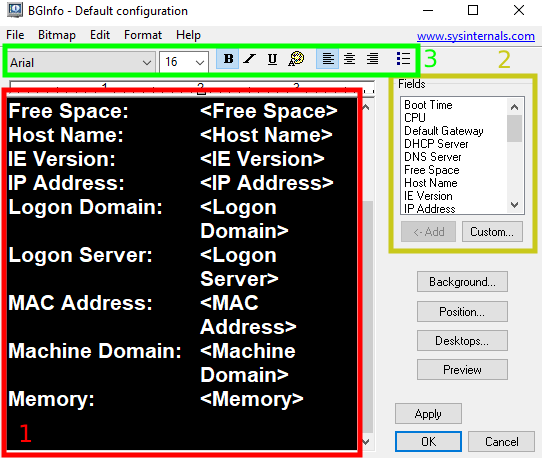
- بخش شماره 1 (چهارگوش قرمز رنگ): این بخش مثل Notepad میمونه هر چیزی تایپ کنید همون رو روی دسکتاپ نمایش میده. برای سفارشی کردن این بخش Ctrl+A رو بزنید و همه متنها رو پاک کنید.
- بخش شماره 2 (چهارگوش زرد رنگ): این بخش متغیرهایی از پیش تعریف شدست که اسمشو رو گذاشته Fields و گزینههای خوبی در اختیارمون قرار میده، البته شما میتونید با کلیک روی دکمه Custom متغیرهای دیگهای هم بهش اضافه کنید. برای اضافه کردن هر کدوم از این متغیرها روش کلیک کنید و دکمه Add رو بزنید. اون متنی که بین هشتی نوشته شده پس از اجرا جایگزین میشه و مقدار فیلد مورد نظر جاش رو میگیره. همونطور که گفتم این بخش مثل یک Notepad میمونه و شما میتونید عنوانی که برای فیلد در نظر گرفته شده رو فارسی کنید و فونت فارسی هم بهش بدین.
- بخش شماره 3 (چهارگوش سبز رنگ): از این قسمت میتونید رنگ و لعاب و فونت نوشته رو تغییر بدین. (این بخش رو باید میذاشتم شماره 2 ولی حواسم نبود 🙂 ).
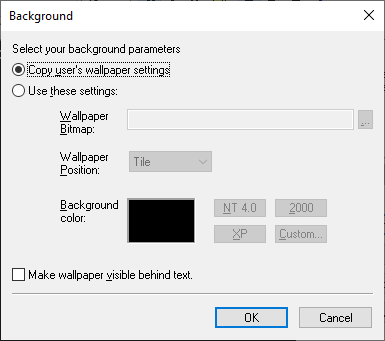
- دکمه Background: با زدن این دکمه این پنجره جدیدی باز میشه که به ما تنظیمات خوبی ارائه میده که عبارتند از:
- Copy user’s wallpaper settings: این گزینه باعث میشه که اطلاعاتی که میخواهیم به کاربر نمایش داده بشه روی تصویر زمینهای بشینه که در حال حاضر برای صفحه نمایش تنظیم شده.
- Use these settings: با انتخاب این گزینه، زیر گزینههای Wallpaper Bitmap و Wallpaper Position فعال میشه که برای محیطهایی مناسبه که همه کاربرها باید از یک تصویر زمینه استفاده کنند، مثلا محیطهای نظامی یا پالایشگاهی. هرچند که گزینه Background color هم زیر مجموعه Use these settings است ولی برای گزینه اول هم اعمال میشه. این گزینه یه پالت رنگ بهمون میده که برای انتخاب رنگ پسزمینه متن ازش استفاده میکنیم. بصورت پیشفرض رنگ مشکی برای این گزینه انتخاب شده و اگر از گزینه Copy user’s wallpaper settings استفاده کنید همون رنگ مشکی اعمال میشه، اما اگه قصد دارین که رنگ پسزمینه نوشتهتون رو عوض کنید و از تنظیم Copy user’s wallpaper settings استفاده کنید باید یکبار تنظیمات Use these settings رو بصورت کامل اعمال کنید و OK کنید و در پنجره اصلی Apply کنید مجدد به این پنجره برگردید و گزینه Copy user’s wallpaper settings رو انتخاب کنید.
- Make a wallpaper visible behind text: اگه تیک این گزینه رو بزنید پسزمینه متنتون رنگی نخواهد بود. ولی پیشنهاد میکنم این گزینه رو استفاده نکنید چون ممکنه رنگ متن با رنگ تصویر پسزمینه یکی باشه یا تداخل رنگی داشته باشه و عملا به درد نخوره. خلاصه استفاده نکنید بنظرم. در نهایت بر روی OK کلیک کنید.
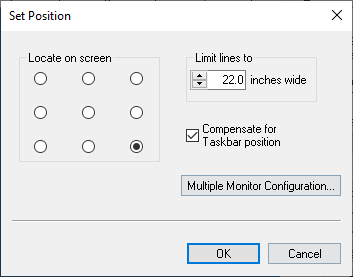
- دکمه Position: با زدن این دکمه این پنجره جدیدی باز میشه که به ما تنظیماتی برای مشخص کردن محل قرار گرفتن متن پسزمینه میده. هر چند نیازی به توضیح نیست و خیلی مشخصه ولی برای اینکه نوشتم کاملتر باشه بخشهای مختلف این پنجره رو توضیح میدم:
- Limite lines to: این بخش یه عدد برحسب اینچ میگیره و اگه عرض خط از این عدد بیشتر بشه خط رو میشکنه.
- Locate on screen: همونطور که واضحه 9 نقطه مشخص کرده و محل قرارگیری متن تو صفحه رو مشخص میکنه.
- Compensate for Taskbar position: این گزینه رو تیک بزنید خوبه چون تو محاسبه محل قرارگیری متن اندازه تسکبار رو هم در نظر میگیره و باعث میشه متن زیرتسکبار قرار نگیره.
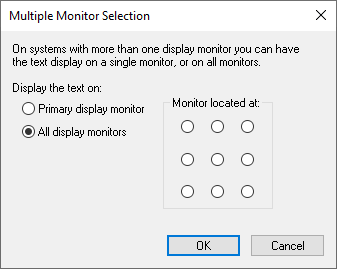
- دکمه Multiple Monitor Configuration: این دکمه پنجره Multiple Monitor Selection رو باز میکنه و برای تنطیم کردن محل قرارگیری متنه برای سیستمهایی که چندتا مانتیور دارن که گزینههاش نیازی به توضیح نداره.
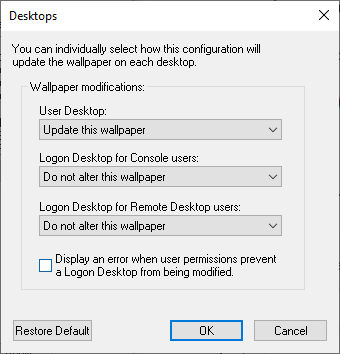
- دکمه Desktops: این دکمه هم پنجره Desktops رو باز میکنه که از طریق این پنجره میتونیم مشخص کنیم این تنظیماتی که داریم تعریف میکنیم روی چه دسکتاپی اعمال بشه که سه تا مشخص کرده. دسکتاپ کاربر، صفحه لاگین و صفحه لاگینی که کاربر راهدور میبینه (یعنی همونی که ریموت زده). برای ما همون اولی کار رو راه میندازه و میذاریمش روی Update this wallpaper. گزینه طویلِ آخری هم میگه اگه نتونستم صفحه لاگین رو به دلیل نداشتن دسترسی عوض کنم یه خطا بهت نشون میدم که اگه مورد دوم و سوم رو تنظیم کردین برای خطایابی به نظرم تیکشو بزنید.
- دکمه Preview: این دکمه رو بزنید تا یه پیشنمایشی قبل از اعمال کردن ببینید.
- دکمه Apply: باعث اعمال تنظیم رو سیستمون میشه.
- دکمه OK: این دکمه نیاز به توضیح داره آخه؟!! تنظیمات رو اعمال میکنه و برنامه رو میبنده.
قبل از اینکه از برنامه خارج بشید از منوی File گزینه Save as رو انتخاب کنید و تنظیماتی که برای خودتون سفارشی کردین رو ذخیره کنین که بعدا بهش نیاز دارین. پس فایل .bgi است.
خب این همه گفتم ولی هنوز هیچ تاثیری روی بقیه کامپیوترهای شبکه نداشت و فقط سیستم خودتون رو متاثر کرد. برای اینکه بتونیم این تنظیم رو روی بقیه شبکه اعمال کنیم ادامه نوشته رو بخونید.
اعمال تنظیمات ایجاد شده بر روی بقیه کامپیوترهای شبکه
تنظیماتی که ذخیره کردید رو یادتونه؟! باید به کمک Group Policy به بقیه کامپیوترهای شبکه هم اعمالشون کنیم. چطور؟ خوشبختانه BgInfo رو میشه به صورت CLI هم اجرا کرد که اون هم خیلی آسونه. چطوری؟ CMD رو باز کنید و به مسیری که نرمافزار BgInfo قرار داره برین و ترجیحا فایل تنظیمات هم کنارش باشه. بعدش دستور زیر رو اجرا کنید:
d:\BgInfoFolder> bginfo.exe mysettings.bgiبعد از اجرا دستور باید نرمافزار اجرا بشه و بعد از 10 ثانیه تنظیمات اعمال بشه. اگه این اتفاق افتاد یعنی همه چیز رو درست انجام دادین. خب موردی که هست اینه که ما نمیخوایم به کاربر نرمافزار نشون داده بشه و بلکه نیازمون اینه که بلافاصله تنظیمات اعمال بشن همچنین پیام EULA و سایر پیامها به کاربر نمایش داده نشه، برای اینکار باید از چند گزینه دیگه از دستورات BgInfo رو استفاده کنیم.
d:\BgInfoFolder> bginfo.exe mysettings.bgi /TIMER:0 /NOLICPROMPT /SILENTگزینه Timer مشخص میکنه چندثانیه بعد این تنظیم اعمال بشه که ما گذاشتیم صفر و این یعنی بلافاصله، گزینه NoLicPrompt باعث میشه اگه اولین باره که نرمافزار روی سیستم کاربر اجرا میشه پنجره EULA نمایش داده نشه و در آخر Silent هرگونه پیامی رو از کاربر مخفی میکنه؛ چون نیازی نیست ببینه 🙂 .
خب حالا برید فایل نرمافزار و فایل تنظیمات رو تو شبکه به اشتراک بذارین و آدرسش رو توی دستورات لحاظ کنید، برای مثال چیزی مثل زیر:
\\192.168.1.1\BgInfoFolder\bginfo.exe \\192.168.1.1\BgInfoFolder\mysettings.bgi /TIMER:0 /NOLICPROMPT /SILENTدستور رو توی یه فایل Notepad بنویسید و با پسوند .bat ذخیره کنید. حالا به ویندوز سرور برید و فایل رو در مسیر:
\\YourDomainName\SYSVOL\YourDomainName\scriptsیا اگه سرورتون DC هم هست که میتونید تو این مسیر هم بذارین:
C:\Windows\SYSVOL\domain\scriptsکنسول Group Policy Management برید و یه پالیسی جدید بسازید و مسیر زیر رو دنبال کنید:
User Configuration\Plicies\Windows Settings\Scripts\Logonبر روی پالیسی Logon دو بار کلیک کنید تا پنجرش باز بشه. دکمه Add رو بزنید و برید فایل اسکریپت رو انتخاب کنید از همون مسیرهایی که بالا گفتم و شما هم رفتین فایلتون رو گذاشتین.
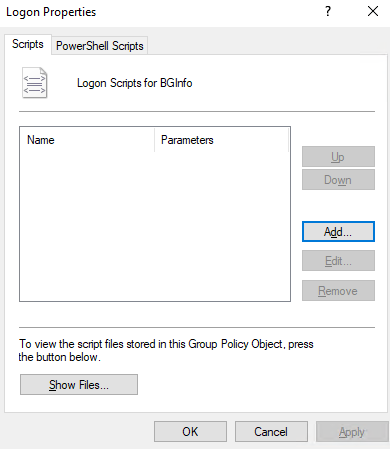
OK کنید و تمام. هر بار که کاربر لاگین بکنه اگه اطلاعاتش عوض شده باشه متن روی تصویر زمینه هم بروز میشه. اگه دیدید که اعمال نشد احتمالا یه جایی تو اعمال پالیسی اشتباه کردم و شما خودتون درستشو پیدا کنید و به منم بگید.
💡 نکته
- کاری که BgInfo میکنه اینه که میاد اون متن رو به تصویر زمینه اضافه میکنه یه عکس جدید میسازه و همون عکس رو به عنوان تصویر زمینه جدید انتخاب میکنه؛ یعنی اگر کاربر بعد از اینکه لاگین کرد عکس پسزمینه رو عوض بکنه اون نوشتهها هم میرن ولی چون ما پالیسی Logon اعمال کردیم به محض اینکه یه Logoff\Logon بکنه اطلاعات به تصویر جدید اضافه میشه.
- اینم در نظر داشته باشین که اگه خواستین این فرآیند رو بیخیال بشین باید یه فایل تنظیمات جدید بسازید که بدون رنگ و متن و هرگونه تنظیمی باشه و اون رو جای تنظیم فعلی بذارین تو همون پوشه اشتراکی و بعد از یه روز که همه Logon کردن و اطلاعات از دسکتاپشون رفت پالیسی رو غیرفعال کنید در غیر اینصورت باید هر سیستمی رو دستی تصویر زمینهش رو عوض کنید که خودش قوزِ بالا قوزه.
🔥 توجه
این یه راهیه که آسودگی نسبی برای تیم هلپدسک فراهم میکنه ولی قطعا بهترین و امنترین راه نیست و همچنین تنها روش هم نیست (مثلا مستند داشتن از شبکه و آموزش کاربران راههای به مراتب بهتر و امنتری محسوب میشن) پس قبلش با تیم امنیتتون برای چنین تغییری در شبکه مشورت کنید تا به مشکل نخورید.
خوشحال میشم سوالی، نظری یا پیشنهادی داشتین برام بنویسین.
دیدگاهتان را بنویسید