

حتما براتون پیش اومده که یکی از کلاینتهای دومین نمیتونسته وارد سیستمش بشه و با این خطا مواجه میشده. این خطای متداولیه و زیاد اتفاق میفته توی دومین و دلایل متفاوتی هم میتونه داشته باشه که موضوع این نوشته دلایل بوجود اومدنش نیست. توی یه نوشته دیگه بهش میپردازم.
خب قضیه اینه که اعتماد بین کلاینت و سرور از بین رفته و باید این اعتماد از دست رفته رو برگردونیم. من به چندتا روش برای حل این مشکل رسیدم که دوتاش رو به کار گرفتم و هردوش جواب داد که میگم کدوما بودن.
روش اول: Rejoin کردن کلاینت به Domain
تو این روش باید حضوری برین پای سیستم کلاینت و با یوزر ادمین لوکال وارد بشین (البته اگه از VNC تو شبکهتون استفاده میکنید فکر میکنم بشه با یوزر لوکال از طریق VNC هم وصل شد ولی تست نکردم) و کامپیوتر رو از دومین خارج کنید و دوباره به دومین Joinـش کنید. شاید میگم شاید خطا بگیرید که این کامپیوتری با این نام وجود داره که اگه اینطوری شد باید کامپیوتر اکانتشو از اکتیودایرکتوری پاک کنید بعد از Rejoin خودش اضافه میشه. من تا حالا این خطا رو نگرفتم و با همین روش هم مشکل سیستم رو حل میکردم. فکر نمیکنم نیازتون باشه مراحلشو بنویسم ولی ممکنه عزیزی باشه که در حال یادگیریه پس اگه شما بلدی برو روش دوم رو بخون.
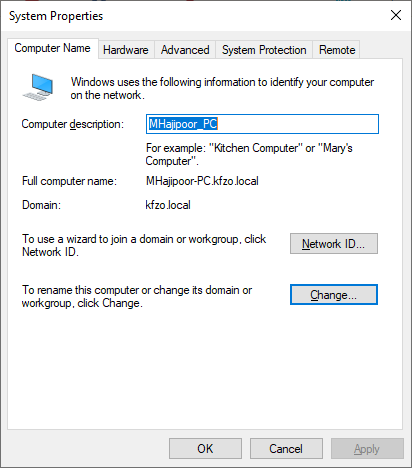
- اول باید پنجره System Properties رو باز کنید. کلیدهای Win+Pause/Break رو بزنید تا پنجره About سیستمون باز بشه و از سمت راست گزینه Advanced system settings رو انتخاب کنید. یا اینکه تو پنجره Run (Win+R) عبارت sysdm.cpl رو تایپ و Enter کنید تا مستقیم این پنجره باز بشه. بعدش دکمه Change رو بزنید.
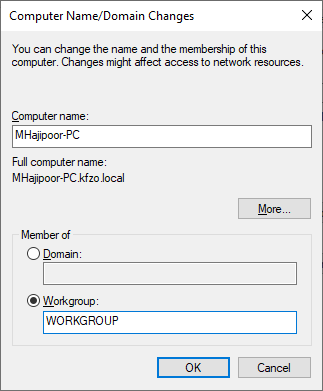
- حالا باید پنجره Computer Name/Domain Changes باز شده باشه. از قسمت Member of گزینه Workgroup رو انتخاب کنید و عبارت WORKGROUP رو داخل جعبه متن تایپ کنید OK کنید.
- حالا باید سیستم رو ریستارت کنید و دوباره همین مراحل رو برید و کامپیوتر رو به دومین برگردونید.
روش دوم: Rest Account
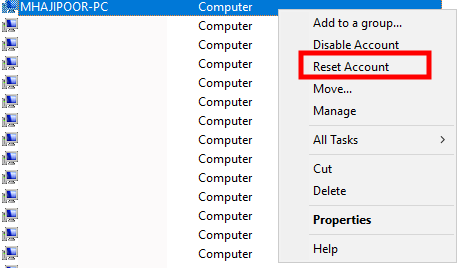
این روش رو خودم انجام ندادم و نمیدونم کارا هست یا نه. شما انجام بدید اگه کار کرد به منم بگید. در ضمن اگه کار بکنه راحتترین روشه و نیازی نیست از جاتون بلند شید 🙂 . مراحل خاصی نداره این روش فقط کنسول Active Directory Users and Computers رو باز کنید و کامپیوتر اکانت مورد نظر رو پیدا کنید و روش کلیک راست کنید و Reset Account رو بزنید.
روش سوم: استفاده از دستورات PowerShell
برای انجام دادن این روش هم باید برید پای کامپیوتر مورد نظر و با حساب کاربری ادمین لوکال وارد بشید.
- PowerShell رو با دسترسی ادمین اجرا کنید.
- دستور زیر رو وارد کنید و Enter کنید:
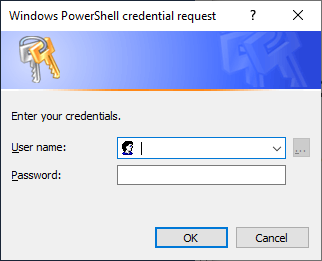
PS C:\Windows\system32> Test-ComputerSecureChannel -Repair -Credential (Get-Credential)- پنجره Windows PowerShell credential request باز میشه که باید یه حساب کاربری که دسترسی سطح بالا داره رو وارد کنید.
- در آخر اگه همه چیز درست باشه پیام True بر میگرده و این یعنی سیستم مورد نظر درست شده. خروجی که باید بگیرید شبیه اینه:
PS C:\Windows\system32> Test-ComputerSecureChannel -Repair -Credential (Get-Credential)
cmdlet Get-Credential at command pipeline position 1
Supply values for the following parameters:
Credential
True
🔥 توجه
پینوشت 1404/04/12:
به تازگی فهمیدم که این روش تو ویندوزهای قدیمیتر مانند 7 به دلیل اینکه Powershell قدیمیتری داره کار نکنه و ناچارید که PS رو بروزرسانی کنید یا اینکه روش اول رو انتخاب کنید. من خودم روش اول رو استفاده کردم تو این موقعیت که قرار گرفتم دردسر بروزرسانی PS بیشتر بود.
💡 نکته
یه مورد جالبی برای من اتفاق افتاد که شاید شما برای شما هم پیش بیاد. خودم یه بار از روش سوم استفاده میکردم که یه خطایی بهم داد که دقیقا متنش یادم نیست ولی لب کلامش این بود که چنین کامپیوتر اکانتی اصلا وجود نداره. رفتم یه سر به کنسول ADUC زدم و دیدم بله چنین کامپیوتر اکانتی وجود نداره. اومدم تو OU مورد نظر یه کامپیوتر اکانت جدید ساختم و اسمشو دقیقا اسم همون کامپیوتر گذاشتم که مشکل داشت، دوباره دستور رو اجرا کردم و مشکل حل شد. بعد از اونجایی که به ذهن خودم رسیده بود و جستجو نکرده بودم براش خیلی بهم چسبید 🙂 .
امیدوارم که این نوشته براتون مفید و باشه. اگه سوالی، نظری چیزی بود این پایین بنویسین حتما جواب میدم.
دیدگاهتان را بنویسید