
اخیرا یه ماشین مجازی رو بعد از مدتها روشن کردم که سیستم عاملش ویندوز سرور ۲۰۲۲ هم بود. موقع لاگین کردن هر پسوردی که به ذهنم میرسید رو امتحان کردم اما متاسفانه هیچکدوم درست نبود. در این مواقع معمولا از یکی از نرمافزارهای Windows Login Unlocker یا Reset Windows Password و یا PCunlocker استفاده میکردم اما این بار اینا دم دست نبودن. یادم اومد یه آموزشی ذخیره کرده بودم که بدون نیاز به نرمافزار خاصی این کار رو انجام داده بود. دیدم فرصت خوبیه که منم ازش استفاده کنم هم ببینم آموزشه درست بوده و هم اگه درست باشه کارم راه بیفته.
برای اینکه بتونیم مراحل دور زدن پسورد ویندوز رو شروع کنیم باید به محیط WinRE یا Windows Recovery Environment بریم، چطوری؟ تو صفحه لاگین Shift رو نگه دار و از گوشه سمت راست گزینه Restart رو بزن این روش برای ویندوزهای کلاینت خوبه اما برای ویندوز سرور نه، چرا؟! چون اصلا تو صفحه لاگین گزینه Restart یا Shutdown نداریم. اگه ویندوزت روی ماشین مجازیه Shift رو نگهدار و گزینه Restart Guest رو از هایپروایزر انتخاب کن. اگر هم این کار رو نتونستی انجام بدی یا اینکه ویندوزت روی کیس نصب شده، بصورت دستی ویندوز رو Restart کن و موقع Boot شدنش اونجایی لوگوی ویندوز رو نشون میده دوباره Restartـش کن تقریبا سه بار که این کار رو انجام بدی صفحه WinRE برات میاد تصویرش رو پایین میتونی ببینی.
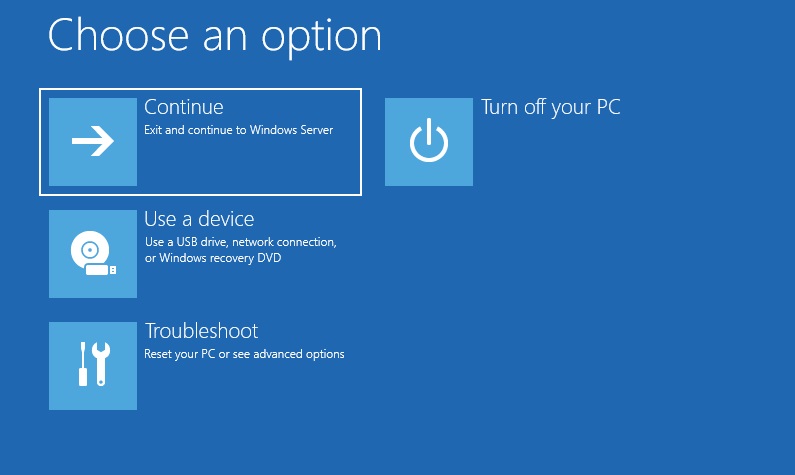
به این محیط که رسیدیم باید گزینه Troubleshoot رو انتخاب کنیم تا به منوی بعدی که Advanced Options هست برسیم.
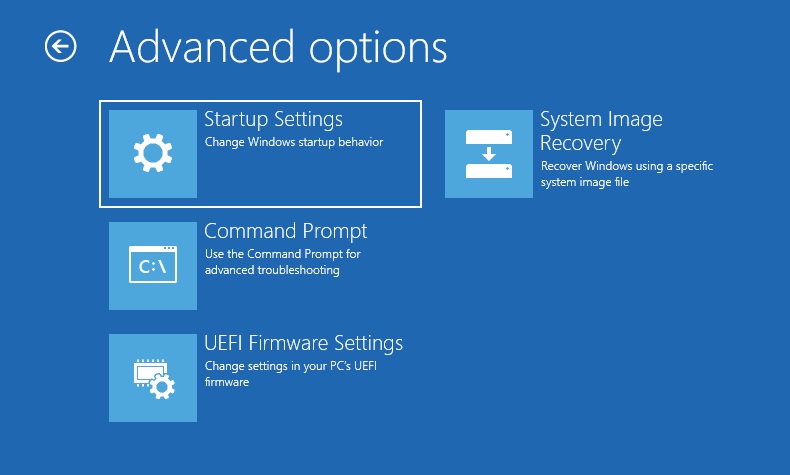
حالا که رسیدیم اینجا گزینه دوم یعنی Command Prompt رو انتخاب کنید و تا دستورات زیر رو وارد بزنیم
X: \windows\system32> c:
C: \> cd Windows\System32
C: \Windows\System32> copy Utilman.exe utilman-copy.exe
               ۱   file(s) copied.

C: \Windows\System32> copy CMD.exe Utilman.exe
Overwrite Utilman.exe? (Yes/No/All): Yes
            ۱   file(s) copied.
خب کل کاری که بالا کردیم اینه که رفتیم تو پوشه System32 و برنامه utilman.exe که برنامه Ease of access هست رو یه کپی گرفتیم که داشته باشیمش، بعدش اومدیم cmd.exe رو تغییر نام دادیم به utilman.exe و ازمون هم پرسیده که مطمئنی که میخوای یه فایل دیگه رو جایگزین utilman.exe فعلی کنی که ما گفتیم آره. خب حالا CMD رو ببندین و از این محیط خارج بشین با Restart کرد یا Shutdown کردن یا انتخاب گزینه Continue. دوباره که به صفحه لاگین برگشتین دکمه Ease of access رو از گوشه سمت راست انتخاب کنید (توی تصویر فلش زدم) و اینجاست که میبینید CMD باز میشه.
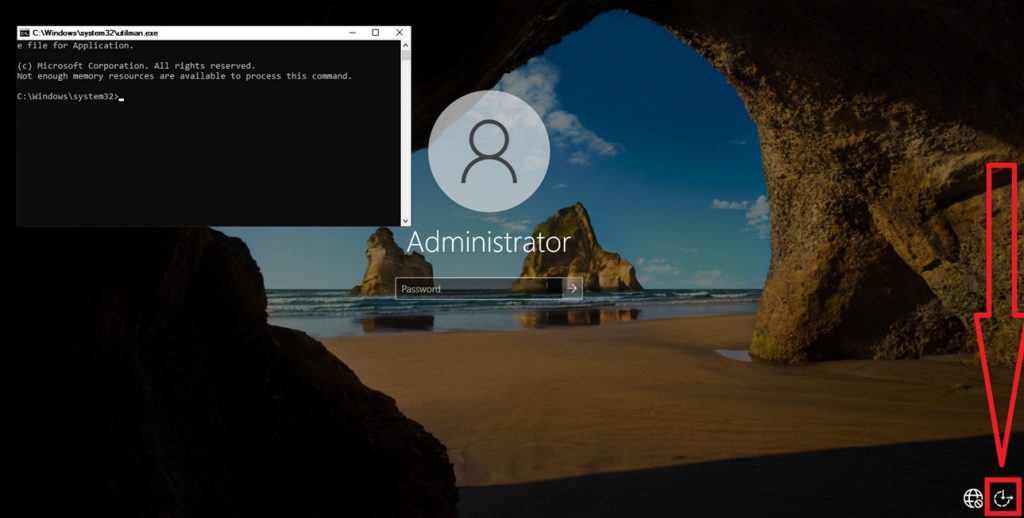
حالا چی؟ خب حالا که CMD رو داریم میتونیم پسورد یوزرمون رو عوض کنیم. پایین دستورات رو نوشتم:
The system cannot find message text for message number 0x2350 int the message file for Application.

(c) Microsoft Corporation. All rights reserved.

C: \Windows\System32> net user administrator 123ABCabc!#$
The command completed successfully.
دستور خیلی واضحه شما باید بجای administrator یوزر خودتون و بعدش پسورد جدید رو وارد کنید. من اینجا چون ویندوز سرور دارم با اینکه پسورد ساده قبول میکنه ولی باید پسور پیچیده (Complex) وارد کنم چون موقع لاگین میگه پسورد اشتباهه ولی برای ویندوزهای کلاینتی نیازی نیست. بعد از اینکه پیام The completed successfully رو دیدین همون لحظه میتونین وارد بشین و تمام.
🔥 توجه
حتما بعد از اینکه وارد شدین Utilman.exe فعلی که کپی cmd.exe هست رو پاک کنین و utilman-copy.exe رو به Utilman.exe برگردونین تا سیستم به حالت قبلی خودش برگرده.
امیدوارم که این آموزش هم مفید باشه براتون. سوالی، نظری، پیشنهادی داشتین برام این پایین بنویسین.
دیدگاهتان را بنویسید