

چندی پیش داشتم روی یه ماشین مجازی ویندوز ۱۱ نصب میکردم و یادم رفته بود که TPM رو به ماشین اضافه کنم و در مراحل نصب بهم خطا داد که سیستمت TPM نداره. میشد خیلی راحت به ماشین TPM اضافه کنم ولی از اونجایی که دوست دارم چالش داشته باشم رفتم جستوجو کردم ببینم آیا راهی هست که این پیشنیاز رو دور بزنیم یا نه؟ مثل همیشه سایتهای زیادی راهحل و روشهای متفاوتی رو آموزش داده بودند که من یکی از اونها رو استفاده کردم و به جواب رسیدم.
گام اول :: بوت کردن با دیسک ویندوز
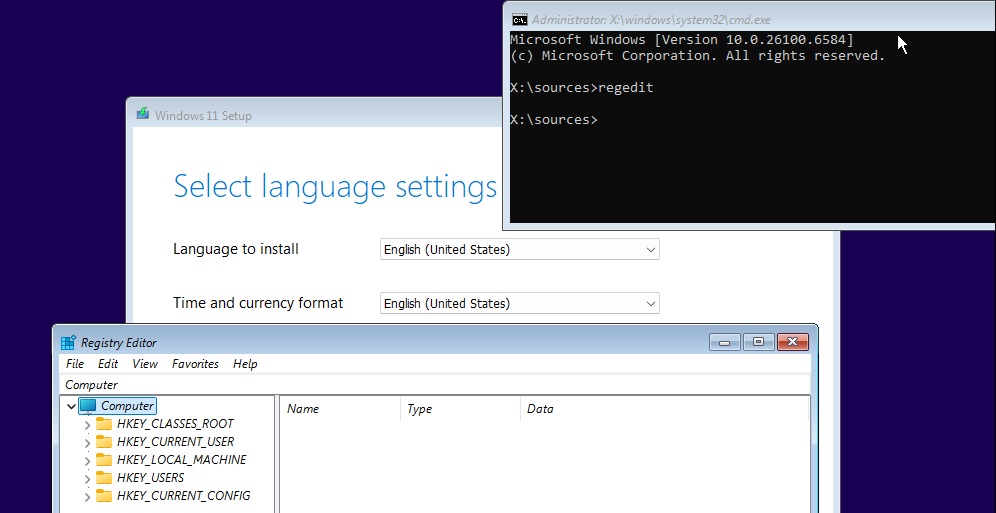
اولین مرحله اینه که سیستم رو با دیسک، فلش یا هر روش دیگهای که خودتون باهاش راحتین بوت کنین. تا به صفحه انتخاب زبان و کیبورد برسین. حالا با کلیدهای SHIFT+F10 برنامه CMD رو باز کنید و عبارت regedit رو وارد کنید و Enter کنید تا Registry Editor باز بشه.
گام دوم :: ایجاد کلیدهای رجیستری
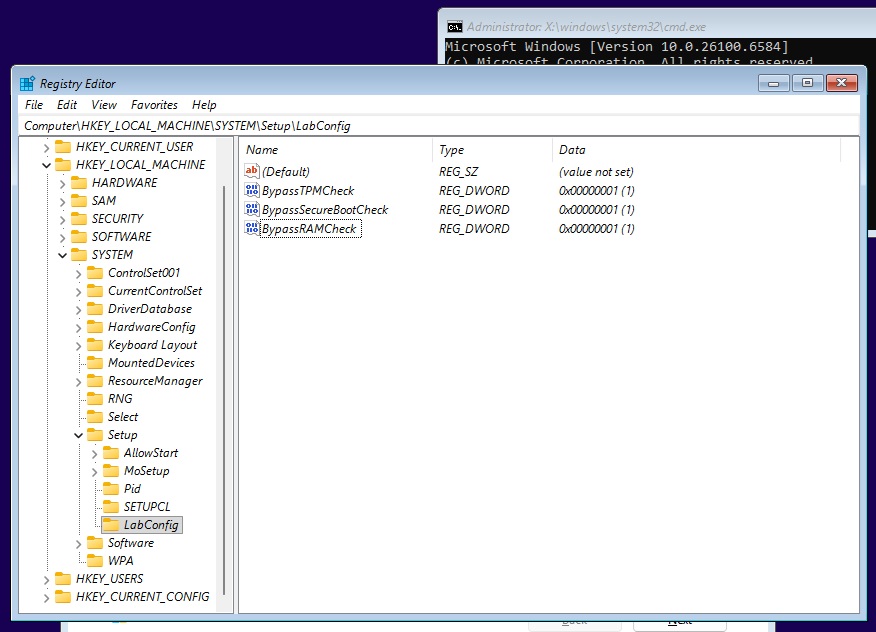
حالا مسیر زیر رو در Registry Editor پیدا کنید.
HKEY_LOCAL_MACHINE\SYSTEM\Setupزیر مجوعه Setup یک کلید رجیستری بسازید و اسمش رو LabConfig بذارید. برای ساخت کلید هم میتونید روی خود Setup کلیک راست کنید و از زیر و مجموعه New گزینه Key رو انتخاب کنید. حالا توی این کلید دو تا مقدار DWORD با نامهای BypassTPMCheck و BypassSecureBootCheck بسازید و مقدارشون رو ۱ قرار بدین و تمام به همین راحتی بررسی پیشنیازها رو دور زدیم.
💡 نکته
برای هر کدوم از پیشنیازها بهتون خطا داد همون مقدار رو ایجاد کنید و نیازی نیست بقیه مقادیر رو ایجاد کنید. برای مثال به من فقط برای TPM خطا داد و فقط همین مقدار رو ایجاد کردم.
🔥 توجه
متاسفانه این روش راهحلی برای CPU نداره و اگه به CPUـتون گیر میده باید از روشهای دیگه استفاده کنید.
امیدوارم این آموزش هم براتون مفید واقع بشه.
دیدگاهتان را بنویسید